Оформление сессии
После добавления сессии у вас на экране всплывет окно «Перейти к сессии».
 На странице сессии вы увидите кнопку «Сохранить содержание сессии». Пройдя по ней, вы сможете в формате чата с ботом заполнить необходимые данные по сессии. Когда сессия оформлена, эта кнопка называется «Содержание сессии» — по ней можно перечитать свои ответы.
 Отвечать на вопросы можно в формате текстовых или аудиосообщений. Выбирайте любой удобный для вас формат.
Сначала система предложит вам приложить аудиозапись встречи. Укажите, что запись у вас есть при ее наличии и приложите соответствующий файл в чат. Далее ответьте на оставшиеся вопросы чата в свободной форме.
 Если вы не делали записи встречи, выберите кнопку «Записи нет» и далее постарайтесь как можно более подробно пересказать в чате, что происходило на встрече с клиентом.
Чем меньше времени пройдет с завершения встречи, тем эффективнее будет этот шаг.
После завершения диалога с ботом в течение пары минут вы получите доступ к сводным данным по проведенной с клиентом работе. Она будет доступна на странице сессии в разделе «Итоги» и будет состоять из трех частей: Динамика, наблюдения, эмоции.
 После этого ваша сессия перейдет в статус «Завершена», и у вас будет возможность получить ИИ-анализ по данной сессии.
Что означают статусы сессий и что можно сделать с сессией в каждом из них — в разделе Статусы сессий. Что появляется на странице сессии после оформления — в разделе Материалы сессии.
Изменение данных по сеccии
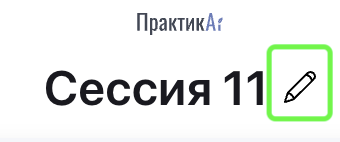
Чтобы отредактировать уже созданную сессию, нажмите на символ рядом с ее названием.